 ŠKP Brezno · Návod
Návod na správu stránky ŠKP Brezno
Športový klub plávania Brezno · Používateľský návod · Aktualizované 9. 10. 2026
Tento návod vysvetľuje používanie administrácie bez znalosti webdizajnu. Vždy upravujete jednu vec, skontrolujete ju v živom náhľade a uložíte.
Administrácia: skpbrezno.sk/admin.html
Verejná stránka: skpbrezno.sk
Najčastejší postup: vyberte úlohu → upravte jednu vec → skontrolujte náhľad → kliknite na Uložiť.
Vybrať tému návodu
- Začíname: prihlásenie a hlavné menu
- Kedy sa zmena zobrazí na verejnej stránke?
- Živý náhľad: kontrola pred uložením
- Ako zmeniť text alebo nadpis
- Ako pridať fotku do galérie
- Úvodná fotka, fotka tímu a logá
- Dokumenty: nahrať, premenovať, stiahnuť a odstrániť
- Tréningové skupiny
- Farby, písma a rozloženie fotiek
- Poradie a viditeľnosť častí stránky
- Prihlášky a heslo správcu
- Nahrané fotky: knižnica obrázkov
- Ako vrátiť staršie zmeny
- Limity súborov a riešenie bežných problémov
- Ukončenie práce
1. Začíname: prihlásenie a hlavné menu
- Otvorte administráciu na adrese uvedenej vyššie.
- Zadajte heslo správcu a kliknite na Prihlásiť sa.
- Na úvodnej obrazovke vyberte jednu z troch úloh: Zmeniť text, Pridať alebo zmeniť fotku alebo Nahrať dokument.
Heslo získate od osoby, ktorá vám odovzdáva správu stránky. V tomto návode heslo uvedené nie je.
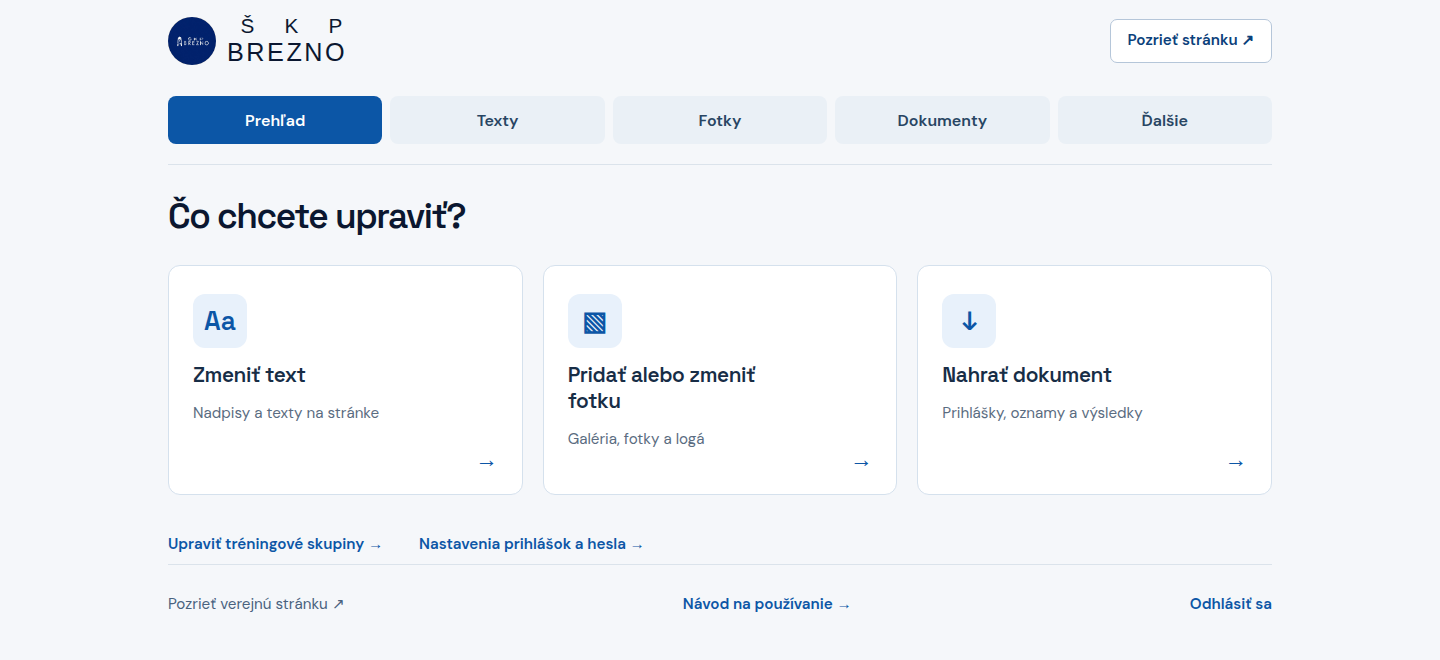
Horné menu má päť položiek:
| Položka | Na čo slúži |
|---|---|
| Prehľad | Vráti vás na úvodné tri úlohy. |
| Texty | Upravuje nadpisy, texty, texty tlačidiel, odkazy a údaje klubu. |
| Fotky | Spravuje galériu, úvodnú fotku, fotku tímu a logá. |
| Dokumenty | Nahráva, premenúva, sťahuje a odstraňuje súbory pre návštevníkov. |
| Ďalšie | Obsahuje tréningové skupiny, prihlášky a heslo, poradie častí, farby, nahrané fotky a staršie verzie. |
Na úvodnej obrazovke sú aj priame odkazy na tréningové skupiny a nastavenia prihlášok. Dole nájdete Návod na používanie a Odhlásiť sa.
2. Kedy sa zmena zobrazí na verejnej stránke?
Písanie v okne úprav a samotné pozeranie náhľadu ešte nezverejnia zmenu. Rozhodujúce je tlačidlo na uloženie alebo potvrdenie konkrétnej akcie.
| Tlačidlo alebo akcia | Čo urobí |
|---|---|
| Uložiť text, Uložiť fotku, Uložiť skupinu | Uloží úpravu a hneď ju zobrazí na verejnom webe. |
| Uložiť dokument | Zverejní nový dokument alebo uloží jeho nové údaje. |
| Uložiť e-mail | Nastaví adresu pre budúce odoslania prihlášok. |
| Uložiť zmeny | Potvrdí pripravené farby, písmo, rozloženie fotiek, poradie alebo viditeľnosť častí. |
| Pokračovať | Po výbere fotky otvorí okno s popiskom. Fotka ešte nie je pridaná do galérie. |
| Použiť fotku | Pri výmene obrázka v okne galérie vyberie obrázok. Následne ešte kliknite na Uložiť fotku. |
| ↑ / ↓ pri fotkách a tréningových skupinách | Zmení poradie a hneď ho uloží. |
| ↑ / ↓ v Poradie častí stránky | Pripraví nové poradie. Potvrďte ho cez Uložiť zmeny. |
| Odstrániť | Po potvrdení odstráni vybranú položku. Ďalšie uloženie už netreba. |
| Zrušiť alebo × | Zavrie okno a nepoužije jeho rozpracovanú úpravu. |
| Zahodiť úpravy | Po potvrdení zruší pripravené neuložené nastavenia a načíta uložený obsah. |
Po uložení sa zobrazí zelené hlásenie. Máte neuložené zmeny znamená, že treba úpravy uložiť alebo zahodiť. Sivé tlačidlo Uložiť zmeny znamená, že nie je čo uložiť alebo panel práve pracuje.
Ak rozpracujete farby alebo poradie častí, dokončite túto úlohu uložením alebo zahodením úprav pred začatím inej úlohy. Uloženie obsahu môže potvrdiť aj ďalšie pripravené nastavenia webu.
3. Živý náhľad: kontrola pred uložením
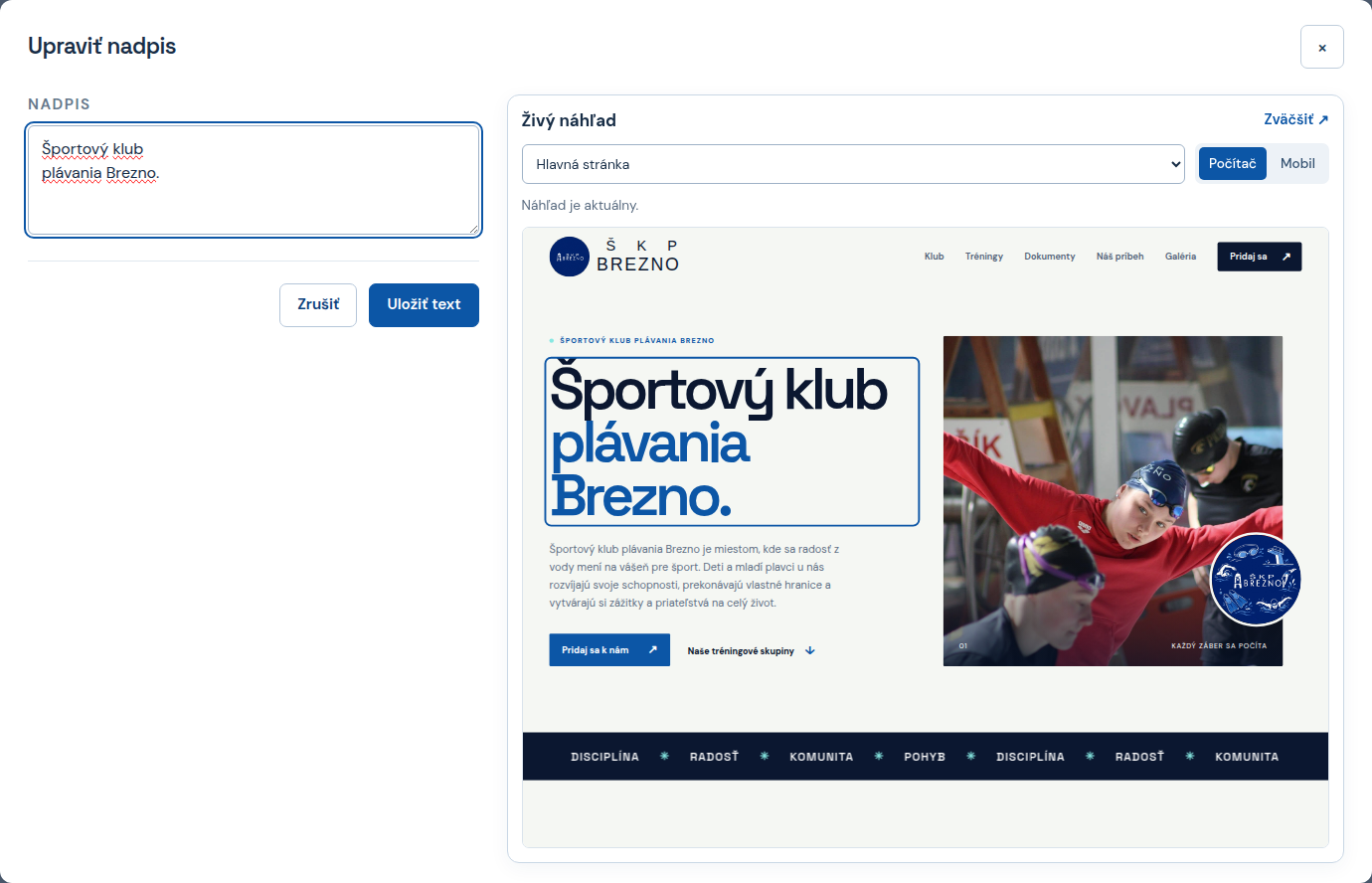
Živý náhľad ukazuje skutočné rozloženie stránky s vašou rozpracovanou úpravou. Automaticky sa obnoví chvíľu po zmene textu, výbere fotky alebo zmene farieb. Netreba opakovane klikať na obnovovanie.
| Ovládanie | Čo znamená |
|---|---|
| Hlavná stránka / Dokumenty / Údaje klubu | Vyberá, ktorú podstránku vidíte v náhľade. |
| Počítač | Ukazuje rozloženie pre veľkú obrazovku. |
| Mobil | Ukazuje rozloženie pre telefón. |
| Zväčšiť ↗ | Otvorí veľký náhľad v samostatnom okne v administrácii. |
| Zavrieť | Zavrie veľký náhľad a vráti vás k úprave. |
| Obnoviť náhľad | Znova načíta náhľad, keď sa nepodarilo obnovovanie. |
| Pozrieť zmeny | Otvorí väčší náhľad pripravených zmien. |
Hlásenie Náhľad je aktuálny znamená, že posledná úprava sa už zobrazuje. Pri hlásení Obnovuje sa náhľad… chvíľu počkajte. Farebný rámik môže označiť práve upravované miesto.
Na počítači je náhľad vedľa úprav. Na menšej obrazovke môže byť pod nimi, preto sa k nemu posuňte nižšie. Náhľad rozpracovanej úpravy vidí iba prihlásený správca.
Tlačidlo Pozrieť stránku pri úpravách textov otvára náhľad v administrácii. Odkaz Pozrieť stránku ↗ hore a Pozrieť verejnú stránku ↗ dole otvárajú už uložený web v novej karte. Rozpracované neuložené zmeny tam ešte neuvidíte.
4. Ako zmeniť text alebo nadpis
- Kliknite na Texty alebo na úvodné Zmeniť text.
- Vyberte Hlavná stránka, Dokumenty, Údaje klubu alebo Menu a pätička.
- V zozname Ktorú časť chcete upraviť? zvoľte časť, napríklad Úvod stránky alebo O klube.
- Nájdite text podľa jeho ukážky a kliknite na Upraviť.
- Prepíšte text v otvorenom okne. V živom náhľade uvidíte výsledok.
- Kliknite na Uložiť text.
Ak má nadpis viac riadkov, klávesom Enter nastavujete zalomenie riadkov. V zozname sa môže zobrazovať iba začiatok dlhého textu; celé znenie uvidíte po kliknutí na Upraviť.
Text tlačidla mení jeho názov, napríklad „Pridaj sa k nám“. Odkaz tlačidla mení miesto, kam kliknutie vedie. Odkazy a pomocné popisy sú pod Ďalšie nastavenia tejto časti. Pri odkaze na iný web používajte úplnú adresu, napríklad začínajúcu https://.
V Údaje klubu upravujete údaje zobrazované návštevníkom. V Menu a pätička sú spoločné texty hornej alebo dolnej časti webu. Formulár prihlášky sa cez editor textov neupravuje.
5. Ako pridať fotku do galérie
- Kliknite na Fotky a nechajte vybrané Galéria.
- Kliknite na + Pridať fotku.
- Vyberte obrázok kliknutím na jeho náhľad. Ak ešte nie je nahraný, kliknite na + Nová fotka z počítača a vyberte súbor.
- Po nahratí vyberte fotku a kliknite na Pokračovať.
- Napíšte Popisok pod fotkou, napríklad názov podujatia.
- Skontrolujte živý náhľad a kliknite na Uložiť fotku.
Nahratie súboru ho pridá medzi dostupné obrázky. Do verejnej galérie sa pridá až po Uložiť fotku. Ak pridávanie zrušíte, nahratá fotka zostane medzi dostupnými obrázkami.
Zmeniť popisok alebo obrázok v galérii
Pri fotke kliknite na Upraviť. Prepíšte popisok alebo kliknite na Vybrať inú fotku, vyberte obrázok a potvrďte Použiť fotku. Potom kliknite na Uložiť fotku.
V Podrobnosti môžete vyplniť popis pre ľudí používajúcich čítačku obrazovky. Stručne opíšte, čo je na obrázku, napríklad „Plavci klubu na stupňoch víťazov“.
Poradie a odstránenie fotky
Šípky ↑ / ↓ pri fotke menia poradie a hneď ho ukladajú. Ak fotku chcete odobrať z galérie, otvorte Upraviť, kliknite na Odstrániť fotku a potvrďte otázku.
Odstránenie z galérie nevymaže obrázok z knižnice nahraných fotiek. Môžete ho neskôr znova použiť.
6. Úvodná fotka, fotka tímu a logá
- Otvorte Fotky.
- Prepnite na Fotky a logá na stránke.
- Pri Logo klubu, Úvodná fotka, Plavecké logo alebo Fotka tímu kliknite na Vymeniť fotku.
- Vyberte už nahraný obrázok alebo použite + Nová fotka z počítača.
- Skontrolujte výsledok v živom náhľade.
- Kliknite na Uložiť fotku. Výmena sa tým zverejní.
Ak sa fotka nezobrazuje vhodne orezaná, rozbaľte Podrobnosti a zvoľte, ktorú časť zvýrazniť: Stred, Hore, Dole, Vľavo alebo Vpravo. Toto nastavenie potvrďte spodným Uložiť zmeny.
Podľa obrázka je k dispozícii aj Upraviť popis fotky. Ide o slovný opis obrázka, ktorý pomáha napríklad pri používaní čítačky obrazovky.
7. Dokumenty: nahrať, premenovať, stiahnuť a odstrániť
Nahrať nový dokument
- Otvorte Dokumenty a kliknite na + Nahrať dokument.
- Vyberte súbor z počítača.
- Vyplňte Názov dokumentu, ktorý majú vidieť návštevníci.
- Pod Kategória a rok môžete vybrať kategóriu a rok. Predvolene je kategória Iné a aktuálny rok.
- Skontrolujte dočasný riadok dokumentu v živom náhľade.
- Kliknite na Uložiť dokument.
V náhľade sa nový dokument môže ukazovať ešte pred nahratím na verejný web. Zverejní sa až po úspešnom Uložiť dokument.
Upraviť údaje dokumentu
Pri dokumente kliknite na Upraviť, zmeňte názov, kategóriu alebo rok a kliknite na Uložiť dokument. Meníte údaje existujúceho súboru, nie jeho obsah.
Ak chcete nahradiť obsah súboru novou verziou, nahrajte nový dokument. Starý potom podľa potreby odstráňte.
Stiahnuť alebo odstrániť
Stiahnuť uloží súbor do počítača. Upraviť → Odstrániť dokument ho po potvrdení odstráni z verejnej knižnice. Odstránený dokument sa neobnovuje cez históriu zmien stránky; ak ho chcete ponechať ako zálohu, najprv ho stiahnite.
8. Tréningové skupiny
Otvorte Ďalšie → Tréningové skupiny alebo priamy odkaz na úvodnej obrazovke.
- Pri existujúcej skupine kliknite na Upraviť, alebo použite + Pridať skupinu.
- Vyplňte Názov skupiny a Popis skupiny.
- Ak má byť karta skupiny farebne zvýraznená, zaškrtnite Zvýrazniť túto skupinu.
- Skontrolujte živý náhľad a kliknite na Uložiť skupinu.
Pod Ďalšie možnosti je Symbol na karte a Odkaz, kam vedie jej tlačidlo. Šípky pri skupinách menia a hneď ukladajú poradie. Upraviť → Odstrániť skupinu po potvrdení skupinu odoberie z webu.
9. Farby, písma a rozloženie fotiek
Otvorte Ďalšie → Farby stránky.
- Kliknite na štýl: Klubová modrá, Tyrkysová, Zelená, Fialová, Oranžová alebo Bordová.
- Vybraný štýl sa označí fajkou a živý náhľad sa prefarbí.
- Skontrolujte zobrazenie Počítač aj Mobil.
- Kliknite na spodné Uložiť zmeny.
Pod Vybrať vlastné farby môžete meniť hlavnú farbu, tmavé a svetlé pozadie, zvýraznenie, text a okraje. Pod Písmo a rozloženie fotiek vyberáte písmo textov, písmo nadpisov a počet fotografií vedľa seba na počítači: 2, 3 alebo 4.
Výber farebného štýlu zachová zvolené písma a rozloženie fotiek. Na menších obrazovkách sa galéria prispôsobuje dostupnému priestoru.
Ak chcete skúšanie farieb ukončiť bez uloženia, kliknite na Zahodiť úpravy a potvrďte otázku. Už uloženú staršiu verziu môžete vrátiť cez Vrátiť staršie zmeny.
10. Poradie a viditeľnosť častí stránky
Otvorte Ďalšie → Poradie častí stránky.
- Nájdite časť pod Hlavná stránka, Dokumenty alebo Údaje klubu.
- Šípkami ↑ / ↓ pripravte nové poradie.
- Zaškrtnutá časť je viditeľná. Zrušením zaškrtnutia ju skryjete.
- Skontrolujte živý náhľad a kliknite na Uložiť zmeny.
Skrytie neodstráni uložený obsah časti. Opätovným zaškrtnutím a uložením ju znovu zobrazíte. Skrytím časti Kontakt a prihláška skryjete aj verejný prihlasovací formulár.
11. Prihlášky a heslo správcu
Otvorte Ďalšie → Prihlášky a heslo alebo priamy odkaz na úvodnej obrazovke.
Kam posielať prihlášky
V časti Kam posielať prihlášky? zadajte E-mail klubu a kliknite na Uložiť e-mail. Táto adresa bude príjemcom nových prihlášok z webu vrátane ich PDF prílohy.
Obsah formulára a jeho PDF sa v administrácii neupravuje. Overenie proti botom a dvojminútový odstup medzi odoslaniami spravuje stránka automaticky.
Zmeniť heslo
- Rozbaľte Zmeniť heslo správcu.
- Zadajte Súčasné heslo.
- Vyplňte Nové heslo a rovnaké heslo do Nové heslo ešte raz.
- Nové heslo musí mať aspoň 12 znakov.
- Kliknite na Uložiť nové heslo.
Ostatné prihlásené relácie sa po zmene hesla musia prihlásiť znova. Ak súčasné heslo nepoznáte, obráťte sa na osobu, ktorá vám spravuje web.
12. Nahrané fotky: knižnica obrázkov
Otvorte Ďalšie → Nahrané fotky. Sú tu obrázky dostupné na použitie, aj keď momentálne nie sú v galérii.
- + Nahrať fotky pridá obrázky z počítača. Môžete vybrať aj viac naraz. Samotné nahratie ich nezaradí do verejnej galérie.
- Pridať do galérie otvorí okno s popiskom; pridanie dokončíte cez Uložiť fotku.
- Odstrániť z knižnice odoberie nahraný obrázok z bežného výberu. Fotku používanú na webe najprv vymeňte alebo odoberte z galérie.
Základné klubové obrázky nemajú tlačidlo na odstránenie z knižnice. Na stránke ich však môžete vymeniť. Staršie verzie webu môžu naďalej používať predtým odobraté nahrané fotky.
13. Ako vrátiť staršie zmeny
- Otvorte Ďalšie → Vrátiť staršie zmeny.
- Vyberte dátum verzie, ku ktorej sa chcete vrátiť.
- Kliknite na Vrátiť túto verziu a potvrďte otázku.
- Pozrite si výsledok na verejnej stránke.
História uchováva posledných 30 verzií obsahu. Obnova vráti celý uložený obsah a nastavenia: texty, fotky, galériu, skupiny, farby, písma, poradie, viditeľnosť aj e-mail príjemcu prihlášok. Po obnove skontrolujte aj tento e-mail.
Aktuálna verzia sa pred obnovou uloží do histórie. Ak ste vybrali nesprávny dátum, môžete sa vrátiť k tejto verzii. Dokumenty a heslo správcu sa cez históriu obsahu neobnovujú.
14. Limity súborov a riešenie bežných problémov
| Položka | Podporované možnosti |
|---|---|
| Fotografie a logá | JPG, JPEG, PNG, WebP; najviac 5 MB na obrázok, do 40 megapixelov. |
| Dokumenty | PDF, DOC, DOCX, XLS, XLSX, JPG, JPEG, PNG; najviac 5 MB na súbor. |
| Galéria | Najviac 100 fotiek. |
| Tréningové skupiny | Najviac 24 skupín. |
Nevidím svoju zmenu na verejnom webe
Skontrolujte, či ste stlačili príslušné Uložiť a či panel oznámil úspešné uloženie. Potom otvorte Pozrieť verejnú stránku ↗ a obnovte jej kartu. Rozpracovaná úprava v náhľade ešte nemusí byť uložená.
Náhľad sa neobnovuje
Počkajte na Náhľad je aktuálny. Ak je k dispozícii Obnoviť náhľad, kliknite naň. Skontrolujte pripojenie a správnosť zadaných údajov. Náhľad nemožno použiť na odoslanie prihlášky; slúži na kontrolu vzhľadu.
Súbor je príliš veľký alebo nepovolený
Použite podporovaný formát a súbor do 5 MB. Pri veľkej fotografii vyberte menšiu verziu alebo požiadajte o jej zmenšenie. Premenovanie prípony súboru jeho skutočný formát nezmení.
Panel chce nové prihlásenie
Po dlhšej nečinnosti alebo po zmene hesla môže panel vyžiadať prihlásenie. Prihláste sa znova a skontrolujte poslednú rozpracovanú úpravu.
Hlásenie, že stránku medzitým upravil iný správca
Vaše uloženie sa zastavilo, aby neprepísalo novší obsah. Najprv si skopírujte rozpracovaný text. Potom zahoďte neuložené úpravy alebo stránku obnovte, načítajte aktuálny obsah a zmenu zopakujte.
Urobila som chybu
Pri neuloženom okne použite Zrušiť alebo ×. Pri neuložených farbách a poradí použite Zahodiť úpravy. Pri už uloženom obsahu použite Ďalšie → Vrátiť staršie zmeny. Odstránené dokumenty sa touto históriou nevracajú.
15. Ukončenie práce
Dokončite uloženie otvorenej úpravy. Ak sa zobrazuje Máte neuložené zmeny, uložte ich alebo zahoďte. Potom kliknite na Odhlásiť sa. Ak sú ešte pripravené neuložené nastavenia, panel sa opýta, či ich chcete zahodiť.
Po každom väčšom zásahu sa oplatí otvoriť verejnú stránku a pozrieť ju aj na mobile.